
社外の連絡先を登録・管理する
できること
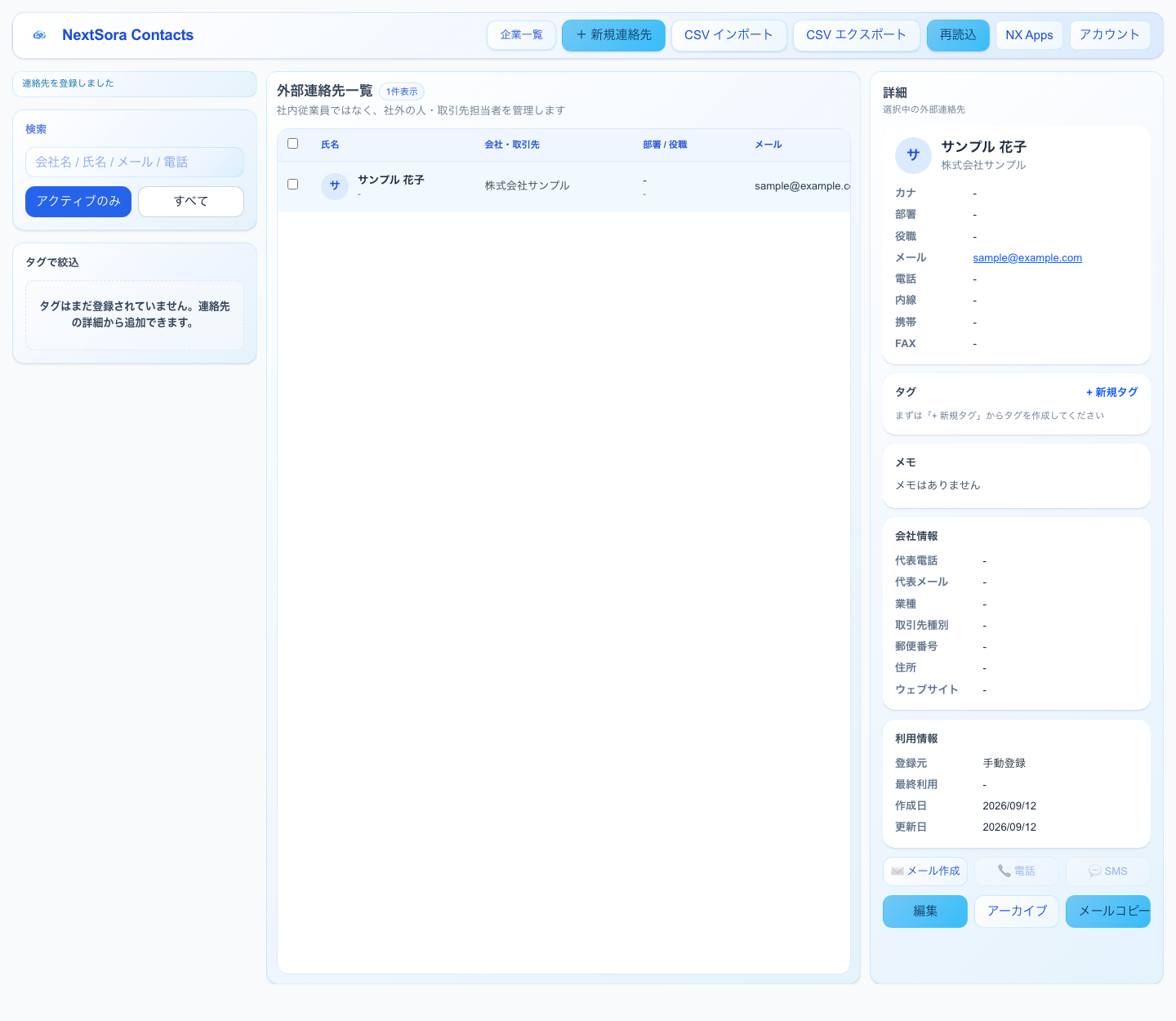
社内の従業員ではなく、取引先の担当者など社外の人の連絡先を登録・管理できます。手入力のほか、名刺をスマホで撮影して自動で読み取る方法にも対応しており、会社ごとにまとめて一覧・検索できます。カレンダーの日程調整リンクで社外の相手が予約した場合や、会議の招待メールに社外のメールアドレスを入れた場合にも、該当する連絡先がまだ登録されていなければ自動で連絡先に追加されます。
一覧では、アクティブな連絡先だけを表示するか、アーカイブ済みも含めて表示するかを切り替えられます。左側の検索欄で会社名・氏名・メール・電話番号から絞り込めるほか、タグを付けて分類し、タグでの絞り込みもできます。
使いどころの例
- 名刺交換した取引先の担当者を、その場でスマホ撮影して登録する。
- 展示会などでまとめて集めた名刺を、あとから何枚もフォルダ一括で読み取って登録する。
- 過去に取引のあった会社の担当者を、退職・異動後もアーカイブとして履歴に残しておく。
- 既存の連絡先リストをCSVで一括インポートし、以後は画面から個別に更新する。
手順
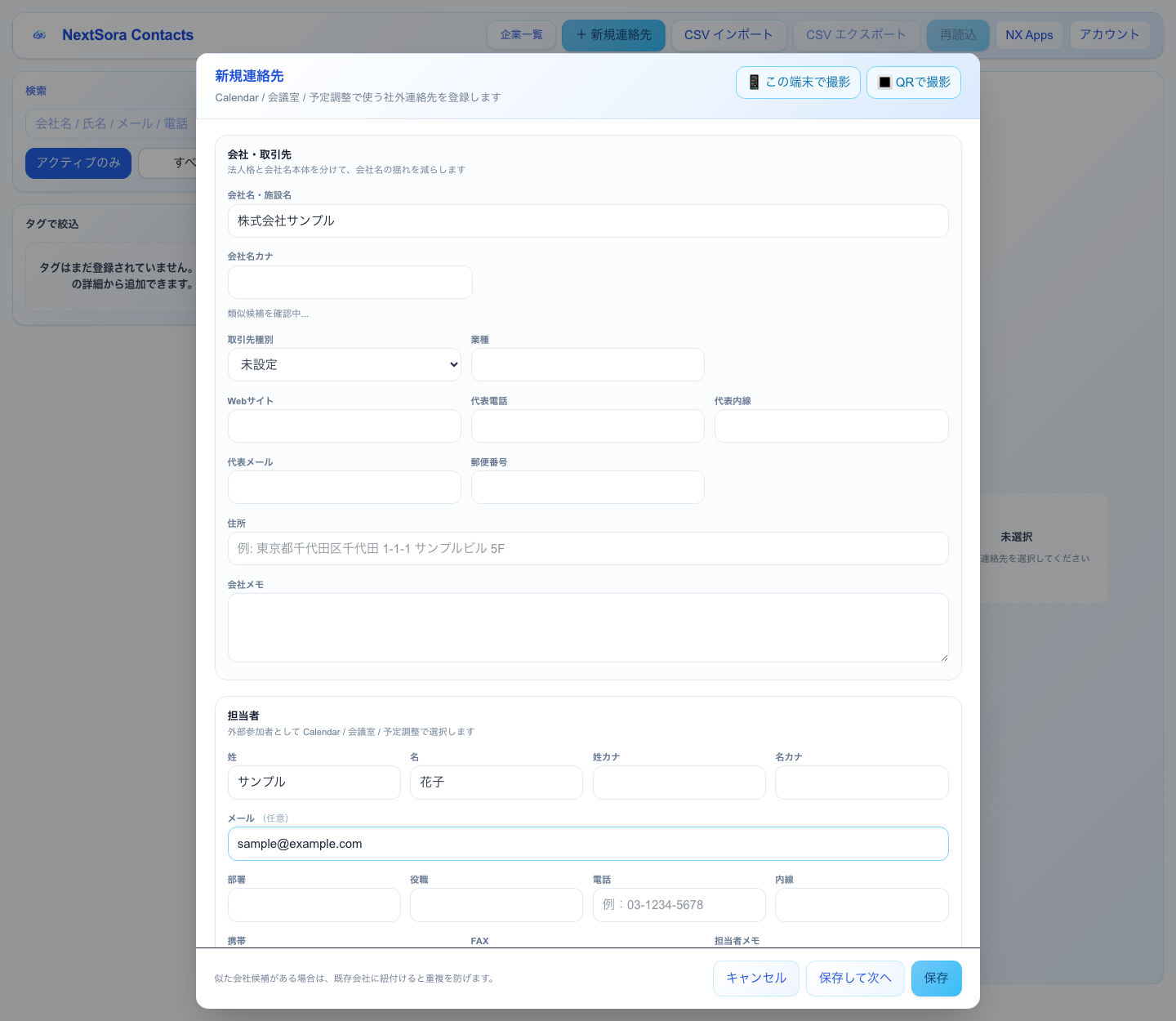
- 連絡先一覧の「+ 新規連絡先」を押すと登録画面が開きます。
- 「会社・取引先」欄に会社名・カナ・取引先種別・業種・代表電話・住所などを入力します。すでに似た会社名が登録されている場合は候補が表示され、既存の会社に紐付けて重複登録を防げます。
- 「担当者」欄に姓名・カナ・メール(任意)・部署・役職・電話・携帯・FAXなどを入力します。氏名は必須です。
- 内容を確認し、「保存」または続けて次の担当者を登録する「保存して次へ」を押します。
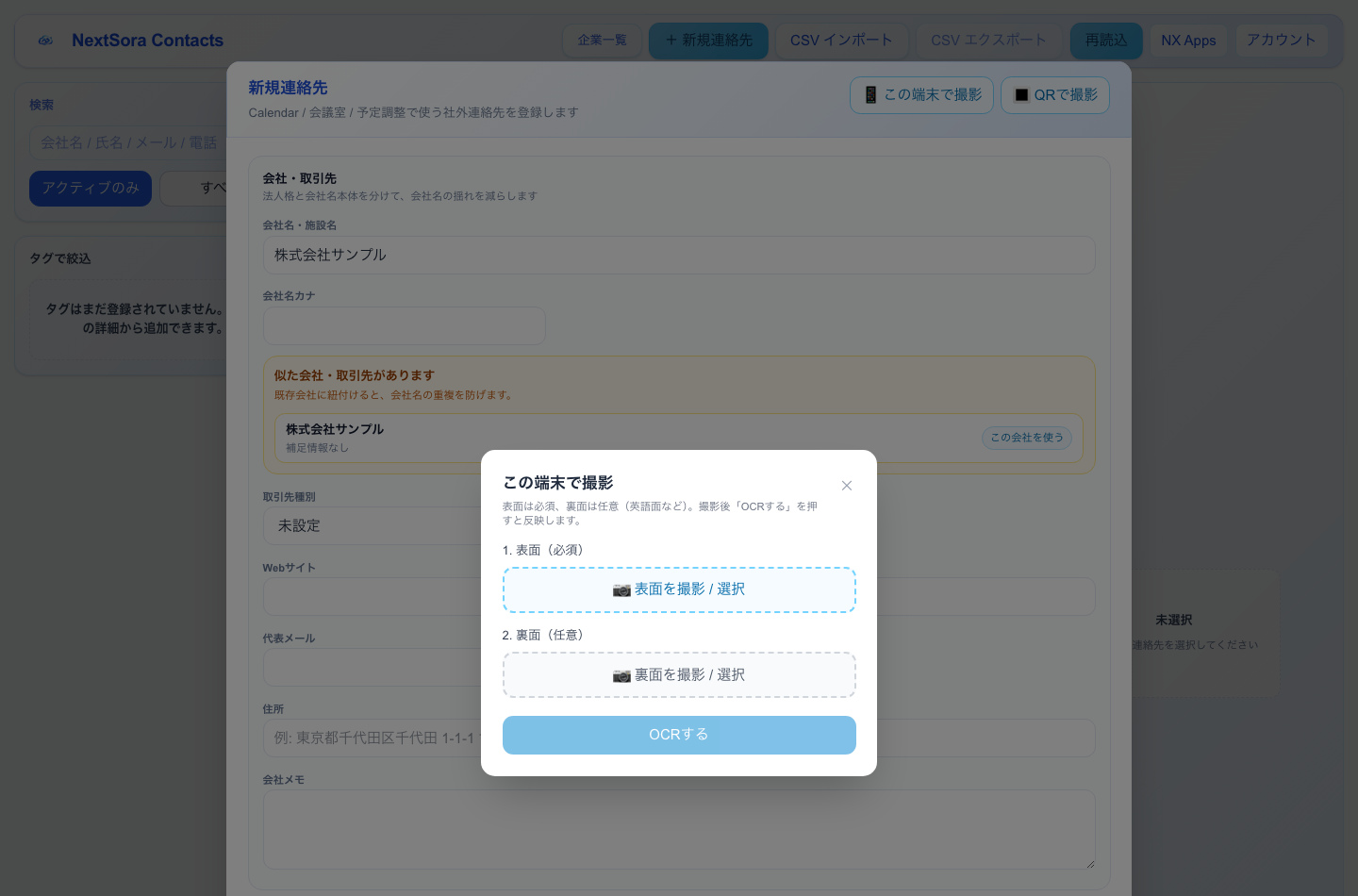
名刺を読み取って登録する 登録画面右上の「この端末で撮影」または「QRで撮影」から名刺リーダーを開けます。
- 「この端末で撮影」:今使っている端末のカメラで名刺の表面を撮影します。表を撮ると読み取りが裏で始まり、終わるのを待たずに次の名刺を撮れます。裏面が必要な名刺は、表を撮った直後に「裏も撮る」を押してください。裏面は文字を読み取らず、画像として連絡先に保存されます。あとから連絡先の詳細画面で追加・差し替え・削除もできます。
- 「QRで撮影」:PCで作業している場合に、画面に表示されたQRコードを自分のスマホで読み取り、スマホのカメラで撮影する方法です。撮影が終わるとPC側の画面に自動で反映されます。
- 読み取りにはAI(画像認識)を使っており、費用は連携しているAIサービスの利用料としてかかります。読み取り精度は名刺のレイアウトや画質によって変わるため、読み取り後は氏名・会社名・連絡先が正しいか必ず確認してください。
検索とタグ 一覧上部の検索欄に会社名・氏名・メール・電話のいずれかを入力すると絞り込めます。ひらがな・カタカナ・全角・半角・大文字小文字の違いは吸収されるため、表記ゆれがあってもヒットします。タグは連絡先の詳細画面から新規作成・付け外しができ、一覧では複数タグを選ぶと、選んだタグを全て持つ連絡先だけに絞り込まれます(タグ同士はAND条件)。
連絡先の詳細画面で分かること 詳細画面には氏名・カナ・部署・役職・メール・電話・内線・携帯・FAXに加えて、紐づく会社の代表電話・代表メール・業種・取引先種別・郵便番号・住所・Webサイトも表示されます。「利用情報」欄には登録元(手動登録/予定調整/カレンダー/会議室/CRM/取込のいずれか)と、最終利用日・作成日・更新日が表示されます。日程調整リンクの予約で自動登録された場合は「予定調整」、会議の招待メールから登録された場合は「カレンダー」のように、どの操作がきっかけで登録されたかが分かります。詳細画面からはメール作成・電話・SMS送信のショートカットや、メールアドレスのコピーもできます。
CSVの取込と書き出し 一覧上部の「CSV インポート」からテンプレートをダウンロードし、会社名・氏名(または姓・名)を入れて取り込めます。取込時に会社名が既存と一致する場合の扱い(新規として弾く/既存の会社情報を上書きする)を選べます。「CSV エクスポート」では、今表示している連絡先をそのままCSVとして書き出せます。
アーカイブ 使わなくなった連絡先は削除ではなく「アーカイブ」にすることで、一覧から通常は隠しつつ記録として残せます。アーカイブ済みの連絡先は「すべて」表示に切り替えると確認でき、「復元」でいつでも元に戻せます。
会社(取引先)単位の情報 連絡先は会社ごとにまとめられ、会社一覧・会社詳細画面では代表電話・業種・取引先種別・支払条件などの会社としての情報を管理できます。同じ会社に複数の担当者がいる場合も、1つの会社情報に対して複数の連絡先(担当者)が紐付く形になり、会社名を一つ直すだけで、その会社に所属する担当者全員の表示に反映されます。新規登録の際に似た会社名が既にある場合は候補として提示され、「この会社を使う」を選ぶと新しい会社を重複して作らずに済みます。
日程調整や会議室予約から自動で登録される経路 カレンダーの日程調整リンクで社外の相手が予約した場合、会議の招待メールに社外のメールアドレスを入れて送った場合、会議室の予約に社外の参加者を登録した場合には、その相手がまだ連絡先に登録されていなければ自動で連絡先として追加されます。すでに同じメールアドレスの連絡先(アーカイブ済みも含む)があれば、新しく作らずに既存の連絡先が使われます。
設定できる項目
- 会社・取引先の情報:会社名・カナ・取引先種別・業種・Webサイト・代表電話・代表内線・代表メール・郵便番号・住所・会社メモ。
- 担当者(連絡先)の情報:姓名・カナ・メール(任意)・部署・役職・電話・内線・携帯・FAX・担当者メモ。
- タグ:連絡先ごとに複数付けられる分類ラベル。名前は自由に作成できます。
- 表示:アクティブのみ/すべて(アーカイブ含む)の切り替え、タグでの絞り込み。
- CSV取込時の同名会社の扱い:新規として弾く、または既存の会社情報を上書き。
誰ができるか
連絡先アプリを利用できるプランの会社であれば、ログインしている社員なら誰でも連絡先の登録・編集・検索・名刺読み取り・CSVの取込書き出し・アーカイブができます。役職や部署による制限はありません。登録した連絡先は登録者個人のものではなく会社全体で共有され、誰が登録した連絡先でも他の社員が検索・編集・アーカイブできます。
制限
- 連絡先は社外の人(取引先担当者など)を登録する仕組みで、社内の従業員の登録・管理はできません(社内の人は従業員台帳で管理します)。
- 名刺の読み取りはAIによる自動認識のため、手書き文字や凝ったデザインの名刺では正しく読み取れないことがあります。読み取り後の内容は必ず目視で確認してください。
- 名刺の表面の画像はその場での読み取りにのみ使われ、読み取り後にサーバへ保存されることはありません。裏面を撮影した場合は、文字を読み取らずに画像として連絡先に保存されます。
- CSVインポートで同名の会社が既にある場合、初期設定では新規取込を弾きます。既存の会社情報を上書きしたい場合は、取込画面で上書きモードに切り替える必要があります。
- タグは会社ごとの共有リストで、個人だけが使えるプライベートなタグという区分けはありません。
うまくいかないとき
- 「氏名を入力してください」:担当者の氏名が未入力です。姓・名のいずれかを入力してください。
- 「メール形式が正しくありません」:メールアドレスの形式に誤りがあります(メール自体は任意項目です)。
- 「電話番号は数字とハイフンのみ入力してください」:電話番号欄に数字とハイフン以外の文字が入っています。
- 「ヘッダー行とデータ行の両方が必要です」:CSVファイルに見出し行またはデータ行がありません。テンプレートに沿った形式で作り直してください。
- 「CSV の読み込みに失敗しました」:CSVファイルの文字コードや形式が崩れている可能性があります。テンプレートからやり直してください。
- 名刺撮影で「表面を撮影」しか押していないのに反映されない:表面の撮影は必須です。撮影・選択してから「OCRする」を押してください。裏面は英語表記や複数拠点などの補足がある場合だけ任意で追加します。