
会議室タブレットを設定する
できること
使っていない古いタブレットが、そのまま会議室の案内板になります。台数による追加料金はかからず、専用の機器を買う必要もありません。扉の前で空き状況と次の予定が分かるので、来客の方をお通しするときにも迷いません。
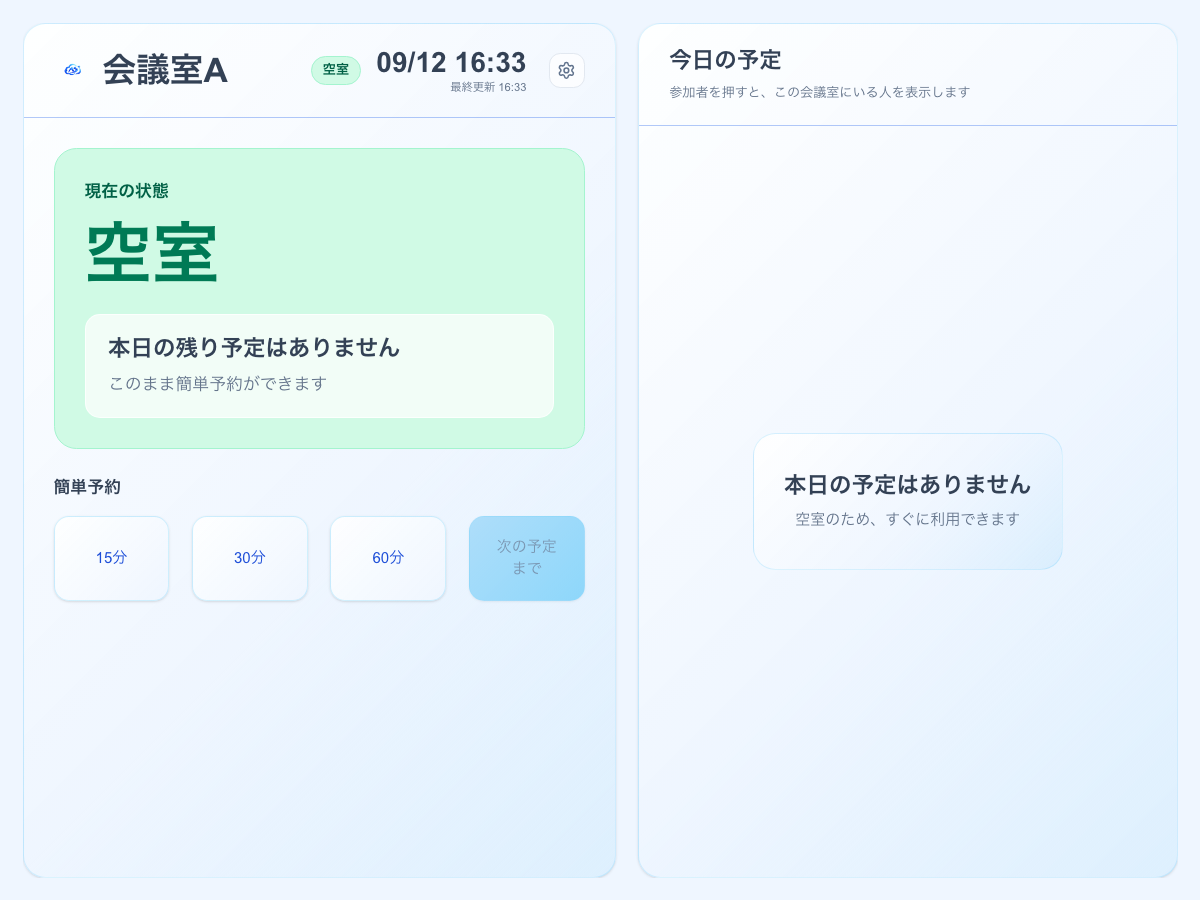
会議室の入口に置いたタブレットに、その部屋の今日の予定と「空室/使用中」の状態を表示できます。タブレットのその場で、簡単予約(15分・30分・60分・次の予定まで)や、使用中の会議の延長・利用終了もできます。新品のタブレットでなくても、手持ちの古いタブレットを会議室の入口に置くだけで流用できます。
使いどころの例
- 会議室の入口に置いて、通りがかった人が「今すぐ空いているか」を一目で分かるようにする。
- 予約なしで急に集まりたいとき、タブレットから直接「15分だけ使う」を確定する。
- 会議が長引いたとき、タブレットの延長ボタンでその場で予定を伸ばす。
手順
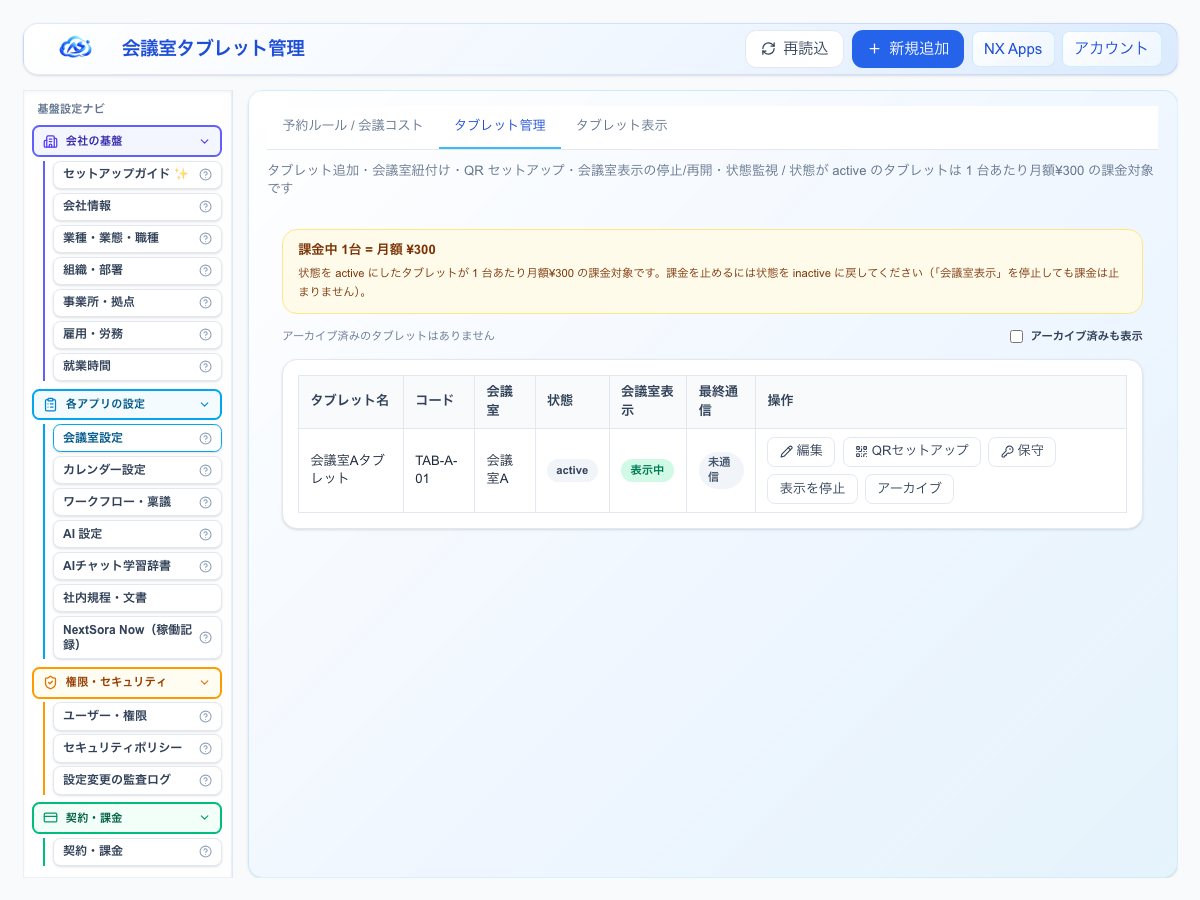
- 管理画面の「タブレット管理」で「新規追加」を押し、タブレット名・タブレットコード・紐づける会議室・状態を入力します。1つの会議室に登録できるタブレットは1台までです。
- 保存したタブレットの「QRセットアップ」を押すと、接続用のQRコードが発行されます(有効期限10分)。
- タブレット端末でこのQRコードを読み取ると、自動で会議室に接続し、表示画面が始まります。QRを読み取れない環境では、「保守」メニューから「ログイン情報発行」を押してログインID・パスワードを発行し、タブレット側の手動ログイン画面から接続することもできます。
- 接続に成功すると、そのタブレットの状態は自動的に「active」に切り替わります。登録時に「inactive」を選んでいても、この時点で切り替わるので注意してください。
- 表示を止めたいときは一覧の「表示を停止」、再開したいときは「表示を再開」を押します。修理や貸し出しで一時的に止めたいときに使います。
表示中のタブレットの画面 会議室の入口に置いたタブレットには、左側に会議室名・現在の状態(空室/使用中/もうすぐ開始)・現在時刻・最終更新時刻、その下に簡単予約のボタン(15分・30分・60分・次の予定まで)が並びます。右側には今日の予定が時系列で表示され(時間・タイトル・予約者。タイトルと予約者を出すかは、会議室予約の「予約のタイトルを表示する」「予約者を表示する」の設定に従います)、参加者がいる予定は「参加者」ボタンを押すとその場にいる人の一覧に切り替わります(一定秒数で自動的に今日の予定に戻ります)。画面は30秒ごとに自動更新されます。
タブレットの接続が切れたとき 表示し続けているタブレットの接続は切れません。電源を切ったり画面を閉じたりして30日以上使わなかったときは、接続が切れて再接続が必要になります。通信やサーバーの一時的な不調では接続は切れず、前の表示のまま自動で最新に戻ります。 端末を交換した、データを消した等で接続が切れた場合は、タブレット側の再接続申請画面から申請すると、管理者の承認で新しく接続し直せます。同じタブレットからの申請は1分間に5回までに制限されており、それを超えると一時的に受け付けられなくなります。承認は「タブレット管理」の権限を持つ管理者だけができます。
言葉の説明
- 空室・使用中・もうすぐ開始:今の予定が無ければ「空室」、進行中の予定があれば「使用中」、次の予定の開始が15分以内に迫っていれば「もうすぐ開始」と表示されます。
- 簡単予約:予約画面を開かずに、タブレットからその場で15分・30分・60分・次の予定までのいずれかを即確定する機能です。次の予定がある場合のみ「次の予定まで」が押せます。
- ワンタイムログイン:QRセットアップで発行される、1回使い切りの接続用QRコードです。使用済みや期限切れになると同じQRでは接続できず、発行し直しが必要です。
- 再接続:一度接続していたタブレットが何らかの理由でログインし直しになったとき、タブレット側から出す申請と、それに対する管理者の承認をまとめてこう呼びます。
設定できる項目
- タブレット名・タブレットコード:一覧に表示する名前と、端末を識別するためのコードです。
- 会議室:どの会議室の予定を表示するかの紐付けです。1つの会議室につきタブレットは1台までで、既に別のタブレットが登録されている会議室を選ぶと保存できません。
- 状態(active/inactive):タブレットが会議室の表示端末として使われているかを表します。手動で切り替えられるほか、タブレットが実際に接続(QRまたはID・パスワードでのログイン)に成功すると自動的に active になります。
- この端末で会議室表示を使う:外すと、その端末はログインできなくなり表示も止まります。
- タブレットの画面の見た目:タブレット画面右上の歯車アイコンから、そのタブレットだけの見た目を変えられます。「使用中/空室/もうすぐ開始」それぞれの色の濃さ(5段階)、文字の大きさ(自動を含む6段階)、左右のパネルの幅の比率(5段階と、右のパネルを出さない「左だけ」)、余白の詰まり具合(5段階)、参加者一覧から自動で今日の予定に戻るまでの秒数を、会社の既定値とは別にタブレットごとに上書きできます。何も変えなければ会社の既定値をそのまま使います。画面の小さいタブレットでは「左だけ」にすると、右のパネル(今日の予定の一覧)を出さずに左の表示を画面いっぱいに使えます。なお NextSora のロゴは常に表示され、消すことはできません。
誰ができるか
タブレットの新規登録・編集・QRセットアップ・ログイン情報の発行・再接続の承認は、会議室の管理権限を持つ管理者だけができます。表示中のタブレットからの簡単予約・延長・利用終了は、部屋の前にいる人なら誰でも操作できます(ログイン不要)。タブレット自体の初回セットアップ(QR読み取りまたはID・パスワードでの手動ログイン)は権限に関係なく、QRコードやログイン情報を知っている人であれば誰でも行えます。
制限
- 1つの会議室に登録できるタブレットは1台までです。2台目を登録しようとすると「この会議室には既にタブレットが登録されています。先に既存のタブレットをアーカイブしてください。」と表示されます。
- 会議室を紐づけていないタブレットは表示を開始できません。
- タブレットが接続に成功すると、登録時の選択にかかわらず自動的に active に切り替わります。「inactiveのまま登録したつもり」でも接続した瞬間に active になるので注意してください。
- 「この端末で会議室表示を使う」を外しても、状態(active/inactive)は変わりません。状態を変えたいときは「inactive」に選び直してください。
- 使わなくなったタブレットは削除できません。行を残したまま「アーカイブ」で一覧から隠す仕組みで、予約履歴・発行済みのログイン情報は残ります。アーカイブすると状態も自動的に inactive になり、表示も止まります。「アーカイブ済みも表示」から元に戻せますが、復元しても状態は自動では active に戻りません(管理者が改めて active に切り替える必要があります)。
- 会議の利用終了ボタンには確認ダイアログがありません。押すとすぐに空室扱いになり、取り消しの手段はありません。
- 表示端末側の再接続申請は、同じタブレットから1分間に5回までに制限されています。超えると「再接続要求が多すぎます。しばらくおいてお試しください。」と表示され、時間を置く必要があります。
うまくいかないとき
- 「この会議室には既にタブレットが登録されています。先に既存のタブレットをアーカイブしてください。」:1会議室1台の制限に達しています。既存のタブレットをアーカイブしてから登録し直してください。
- QRコードで接続できない:QRコードには10分の使用期限があります。時間が経っていたら一覧から「QRセットアップ」をやり直して新しいQRコードを発行してください。
- 「会議室が未設定のためワンタイムQRを発行できません」:会議室を紐づけていないタブレットです。編集画面で会議室を選んでから発行し直してください。
- 「このタブレットの表示が停止されています。管理画面で表示を再開してください」:「この端末で会議室表示を使う」が外れています。管理画面で編集し、チェックを入れ直してください。
- 「ワンタイムトークンの有効期限が切れています」「このワンタイムトークンは既に使用済みです」:QRコードを使い切った、または期限切れです。新しいQRコードを発行し直してください。
- 「ログインIDが一致しません」「パスワードが一致しません」:ID・パスワードでのログインで、入力が間違っています。「保守」の「ログイン情報発行/PW再発行」で確認・再発行してください。
- 「このタブレットには認証情報が発行されていません」:ID・パスワードでのログインを試みましたが、まだ一度も発行されていません。管理画面の「保守」から「ログイン情報発行」を押してください。
- 「再接続要求が多すぎます。しばらくおいてお試しください。」:短時間に再接続を繰り返しました。1分ほど待ってからもう一度お試しください。
- 「このタブレットを操作する権限がありません」「再接続を承認する権限がありません」:会議室の管理権限を持たないアカウントで操作しようとしています。管理者に依頼してください。