
会議室を予約する
できること
空いている会議室を探して押さえるまでが、この画面1つで終わります。日付を選ぶカレンダーには、会社カレンダーに登録した会社休日が色分けと名称で出るので、休みの日と知らずに押さえてしまうことが減ります(休日でも予約はできます)。
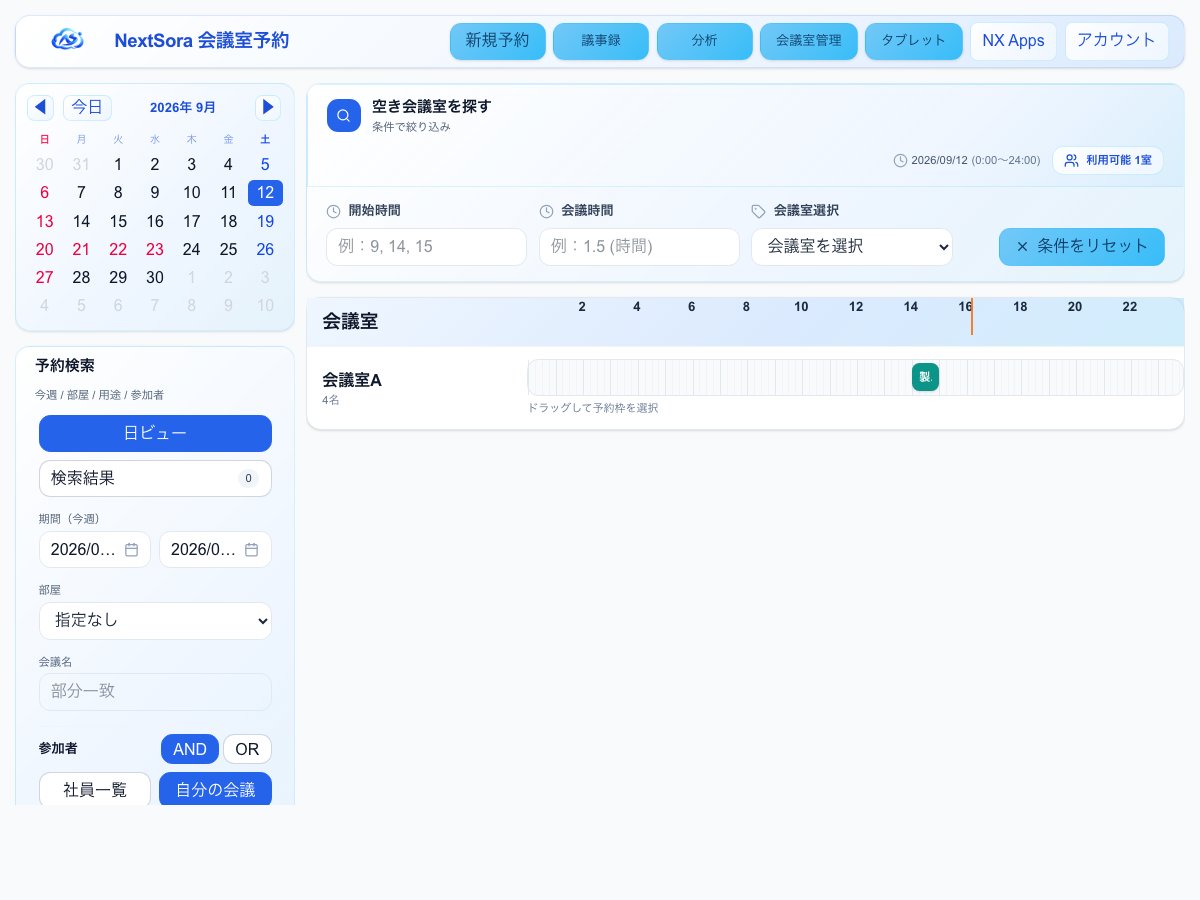
会議室予約の画面を開くと、左に日付カレンダーと予約検索、上に「空き会議室を探す」、右に会議室ごとの時間帯タイムラインが並びます。日表示では時間の目盛りヘッダーが画面上部に貼り付いたままになるため、会議室の数が多くて下へスクロールしても、いま見ているバーが何時の枠なのかを見失いません。タイムラインの空いている枠をドラッグするか「新規予約」ボタンから、タイトル・時間・参加者・繰り返しをまとめて1回で入力して予約できます。
予約すると、参加者に指定した人と予約した本人のカレンダー(NextSora の「カレンダー」画面)にも、その会議が自動で表示されます。参加者にチェックを入れていなくても、予約した本人には必ず出ます。予約の時間・タイトル・会議室を変更すると各自のカレンダー側も追従し、予約を取り消すと全員のカレンダーから消えます。なおこれは NextSora の中だけの表示で、Google カレンダーには入りません(Google カレンダーにも入れたい場合は、カレンダー画面から「会議室あり」の予定として作成してください)。
使いどころの例
- 来客対応や商談:会議室Aのように定員つきの部屋を、開始時間と会議時間で絞り込んで探す。
- 週次の定例会議:繰り返し(毎週・隔週・毎月)を設定して、同じ会議室をまとめて確保する。
- 過去に使った内容の再利用:予約モーダルの「履歴」からタイトル・カラータグ・参加者を丸ごと呼び出す。
手順
- 左のミニカレンダーで日付を選びます。今日に戻りたいときは「今日」ボタンを使います。
- 空いている会議室を条件から探したいときは、上部の「空き会議室を探す」で開始時間(例:9, 14, 15のように複数指定可)・会議時間(時間単位、例:1.5)・会議室選択を入力します。「条件をリセット」でまとめて消せます。
- 会議室が決まったら、タイムラインの空き枠をドラッグするか、ヘッダーの「新規予約」ボタン(携帯では右下の丸いボタン)を押します。
- 予約ダイアログでタイトル(会社設定で必須にできます)・開始日・開始時間・終了時間を入力します。翌日以降にまたがる場合は「日跨ぎ予約」を、24時間まるごと確保する場合は「終日予約」をオンにします。新規予約では「繰り返し」(単発・毎日・毎週・隔週・毎月)も選べます。
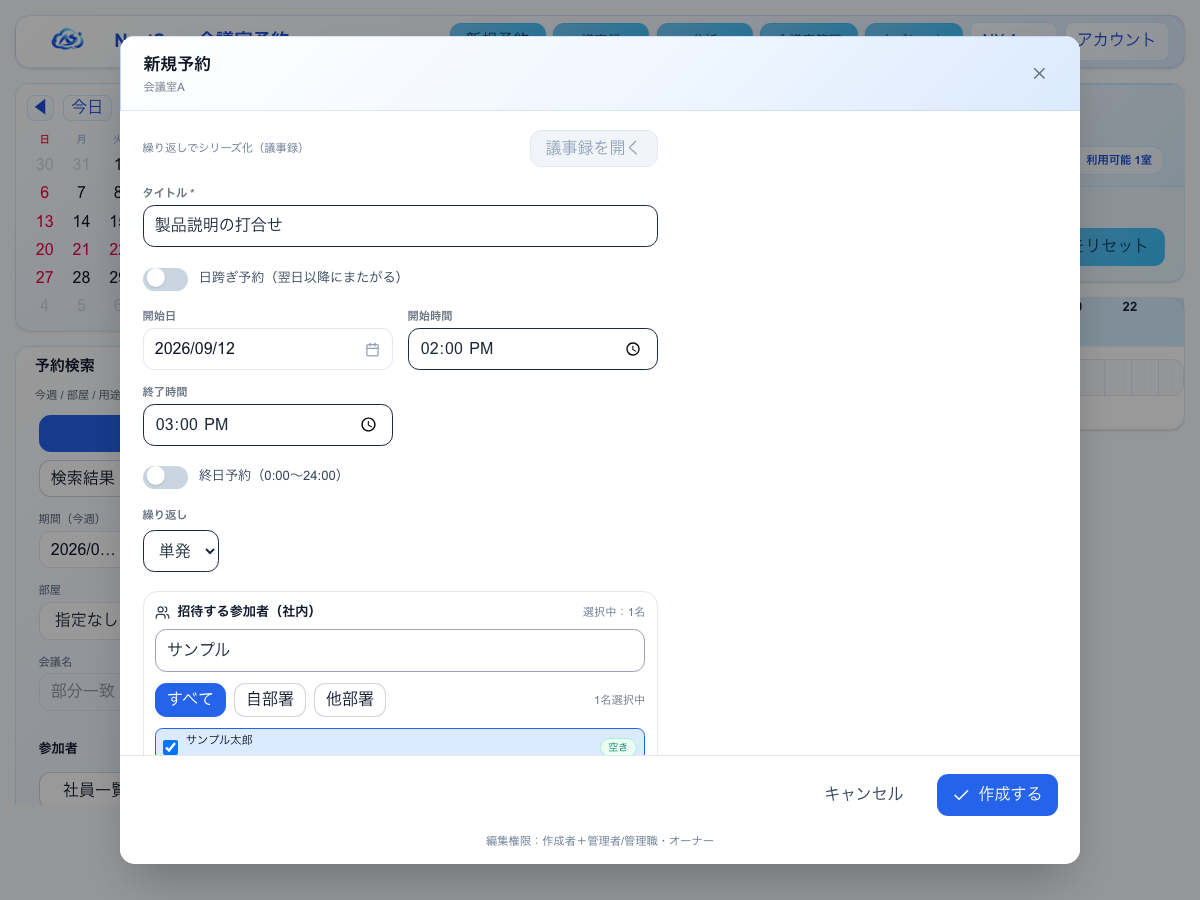
- 「招待する参加者(社内)」で参加者を検索して追加し、必要ならカラータグと備考を入力します。右側の「履歴」タブから、自分が過去に作った予約(最新20件)をクリックして、タイトル・カラータグ・参加者を一括で呼び出すこともできます。
- 「作成する」を押すと保存されます。繰り返し予約で会議室に空きがない日があると、その日だけ会議室を選び直すか予約から外す画面が出ます。
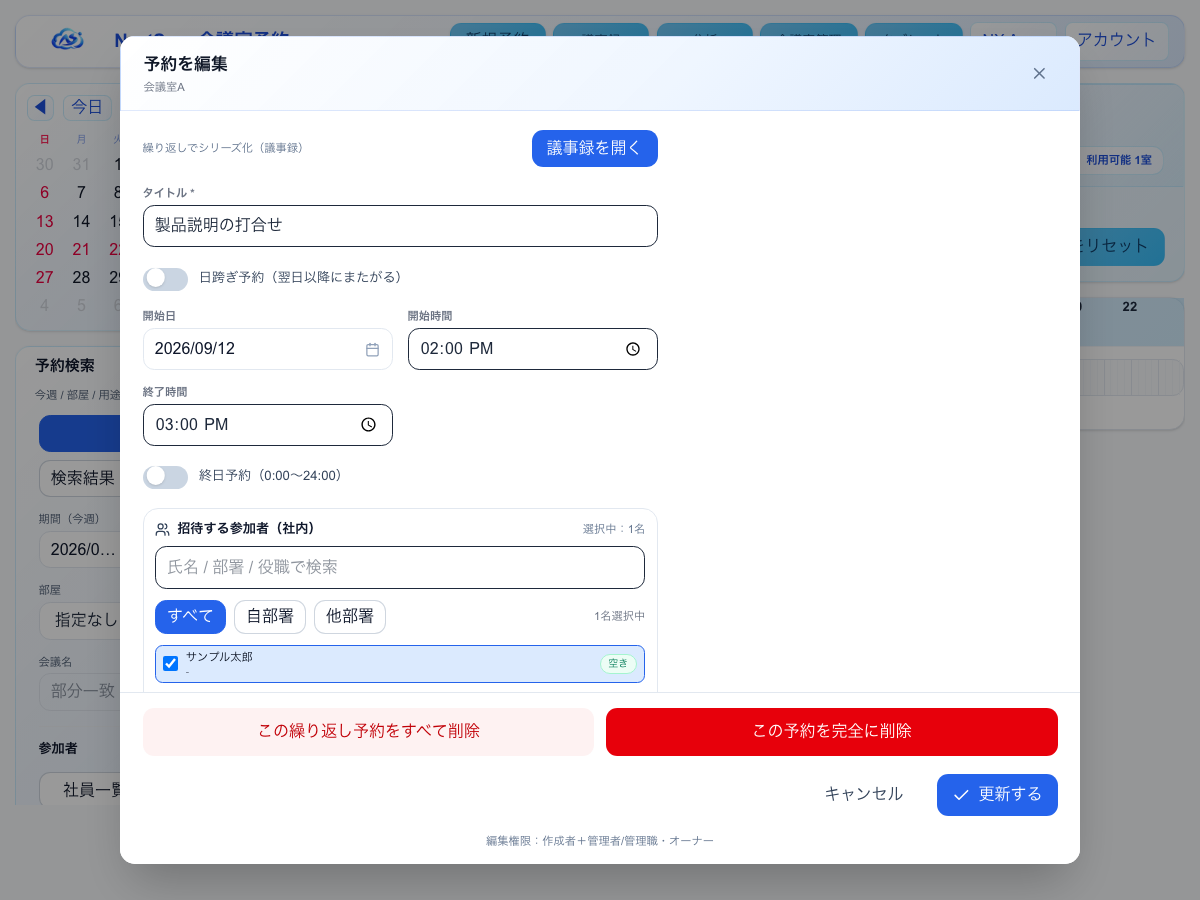
予約を直す・キャンセルする 既存の予約はタイムライン上のバーをクリックすると開きます。編集できる人(後述)であれば、日時・会議室・タイトル・参加者などをその場で直せます。繰り返し予約を編集すると「繰り返し予約の変更範囲」というダイアログが出て、「この予約のみ」「この回以降」「すべての回」を選べます。ただし日時と会議室は選んだ回にしか反映されず、他の回に伝わるのはタイトル・メモ・区分・カラータグ・用途・参加者だけです。キャンセルは「この予約を完全に削除」、繰り返しをまとめて消す場合は「この繰り返し予約をすべて削除」から行います(一覧からは見えなくなりますが、記録としては残ります)。
AI チャットから予約する・直す(2026-09-13 から) AI チャット(有料プランの機能)に話しかけて、会議室予約の作成・変更・取り消しを頼めます。「明日14時からA会議室で営業定例、参加者は田中さんと佐藤さん」「金曜の打合せを1時間ずらして」「会議室をB会議室に変えて」のように伝えると、実行前に内容の確認カードが出て、承認してから実行されます。タイトル必須・直前の予約受付締切・会議間バッファ・重複不可といった会社設定の条件は、画面から予約したときと同じように適用されます。編集・取り消しできる範囲も画面と同じで、他の人が取った予約は管理者相当の人しか操作できません。
- 変更を頼めるのは日時・会議室・タイトル・備考・カラータグ・参加者です。
- 参加者は、伝えた顔ぶれでまるごと置き換わります(足し算ではありません)。一部だけ増やしたいときは「田中さんを足して」と頼めば、AI が今の参加者を確認したうえで変更後の全員を確認カードに「変更前 → 変更後」の形で示します。指定できるのは社内の社員だけで、連絡先に登録した社外の方は参加者にできません。
- 繰り返し予約も頼めます(毎日・毎週・隔週・毎月)。回数を言わなければ4回分、最大52回までです。押さえたい日が1日でも埋まっている場合は、1件も予約せずに差し戻します(画面のように埋まった日だけ選び直す操作がチャットにはないため、一部だけ予約される状態を作らないようにしています)。
- 繰り返し予約の変更は、何も言わなければその回だけが対象です。「この回以降」「全ての回」と伝えれば、タイトル・備考・カラータグ・参加者はまとめて変わります。ただし日時と会議室はその回だけしか変えられません。全ての回の時間をずらしたいときは、この画面から操作してください。
- 取り消しは「その回だけ」か「繰り返しをまとめて全て」のどちらかです。「この回以降だけ」はチャットからはできません。
- 予定(カレンダー)に紐づいている会議室予約は、チャットからは会議室側だけを取り消せません。予定の変更・削除として頼んでください。
予約バーをドラッグして時間・会議室を動かす 編集できる人であれば、タイムライン上の予約バーをつかんで、別の時間帯や別の会議室にドラッグして動かせます。会議の長さは動かす前のまま保たれ、放した位置は表示中の時間の目盛りに合わせて揃います。わずかに動かしただけのときはドラッグとみなされず、通常どおり予約の詳細が開きます。
- 日付をまたいで動かすことはできません。日付を変えるときは、バーをクリックして開く編集画面で直してください。日跨ぎ予約もドラッグでは動かせません。
- バーの端をつかんで長さを伸ばし縮めすること(リサイズ)はできません。時間を変えるときは編集画面から終了時間を直してください。
- 動かした先が他の予約と重なる場合、会議間のバッファや直前受付締切に触れる場合は、通常の編集と同じ確認が入り、保存されずに元の位置へ戻ります(文言は「うまくいかないとき」を参照)。
その会議室が今月どのくらい埋まっているかを見る タイムライン左端の会議室名をクリックすると、その会議室の「今月の予約状況」がカレンダー形式で開きます。色が濃い日ほど予約が多く、各日にはその日の営業時間帯に対する埋まり具合が%で出ます。日付をクリックすると、その日の予約表に切り替わります。「来週あたりで空いてる日は?」と探すときに使えます。
参加者を招待したときに何が起きるか 参加者を追加して予約を作ると、社内の招待として記録され、参加者のメールアドレス宛にカレンダー登録用ファイル(ICS)付きの招待メールが届きます(会社の設定で招待メールを止めている場合は届きません)。メールの本文には、主催者・件名・日時(日本時間)・場所・メモと、NextSora で予約を開くリンクが入ります。
招待メールが届いた予約は、あとで変更・取り消しをすると、そのメールも自動で届きます。Gmail などに取り込まれた予定もそれに合わせて変わります。
- 時間・会議室・タイトル・備考を変えた:参加者に「会議変更」
- 予約を取り消した:参加者に「キャンセル」
- 参加者を足した・外した:足した人に招待、外した人に取り消し
- 繰り返し予約で複数の回をまとめて変えた:1 通にまとめて届く
参加者が辞退したときは、辞退した本人にだけ取り消しが届き、その人の Gmail などからも予定が消えます(予約した人やほかの参加者には届きません)。会議室のタブレットで延長・早期終了したときは送りません。AI チャットやカレンダー画面から作った予約には招待メールを送っていないため、変更・取り消しのメールも届きません。
議事録との関係 予約ダイアログの「議事録を開く」ボタンから、その回の議事録を作成・記録する画面に移動できます。新規作成中はまだ予約が保存されていないため押せず、保存後に有効になります。ラベルにある「繰り返しでシリーズ化(議事録)」は、繰り返しの各回をまとめて1つの議事録シリーズとして扱う機能を指す見出しです。議事録機能自体は有料プランの範囲で、無料プランでは鍵アイコン付きで表示され、押すとアップグレード案内に移動します。有料への切り替えは代表者本人が行います。管理者は切り替えを代表者に依頼できます。
予約検索(左サイドバー) 「日ビュー」と「検索結果」を切り替えられます。検索では期間(既定は今週)・部屋・会議名(部分一致)・参加者(AND/OR、社員一覧チェックまたは「自分の会議」だけに絞る)を組み合わせて絞り込め、結果は表またはカードの表示に切り替えられます。
分析タブで利用状況を振り返る 画面上部の「分析」タブを開くと、会議の時間とコストを振り返る画面に移動します。選んだ期間(今月・先月・今期・前期・期間を指定)の会議について、次を見られます。取り消した予約と、日程を変更した元の予約は含みません。
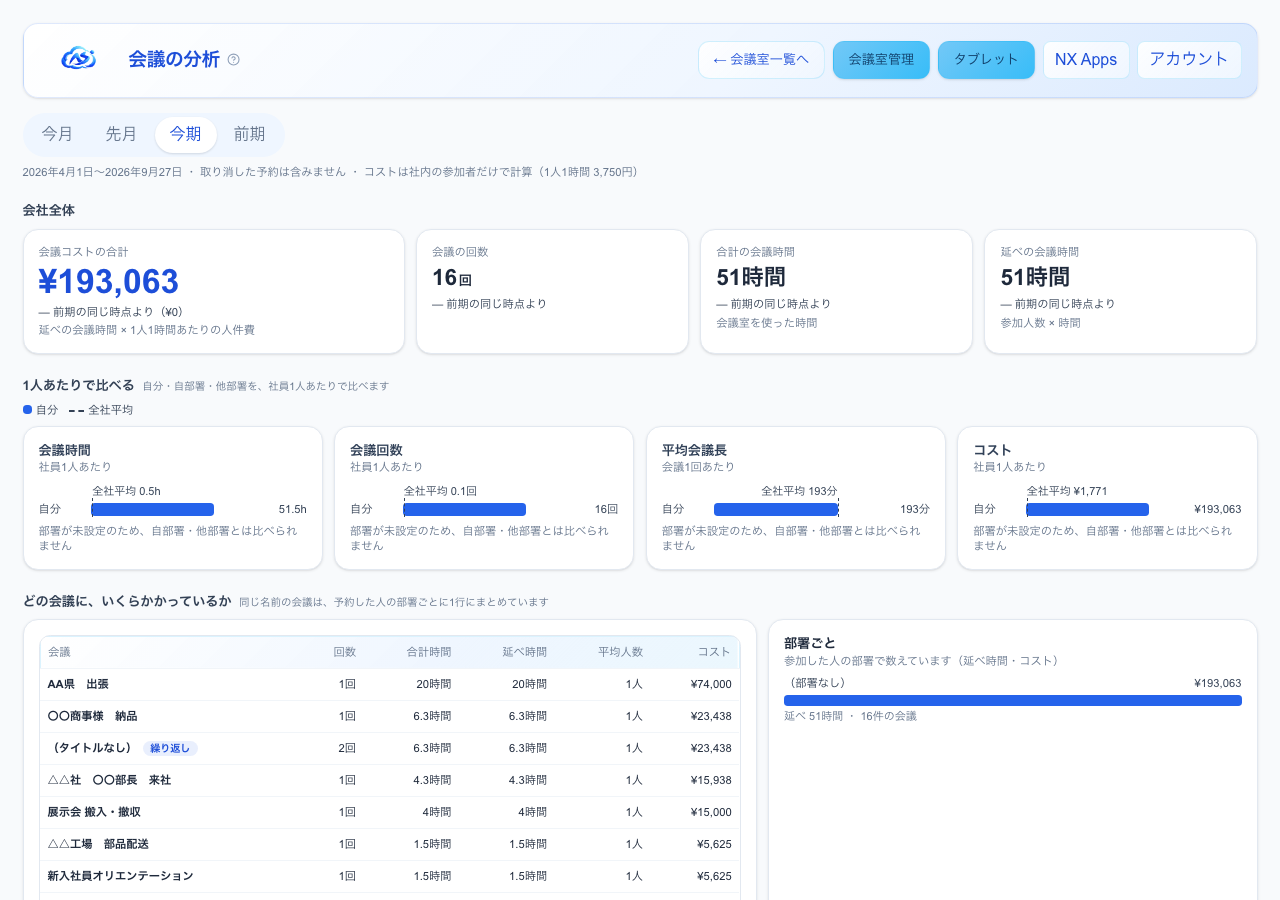
- 会社全体:会議コストの合計・会議の回数・合計の会議時間・延べの会議時間と、前の期間からの増減
- 1人あたりで比べる:自分・自部署・他部署の会議時間・回数・平均の長さ・コストを、社員1人あたりで比べ、全社平均と並べます。自分に部署が設定されていないときは、自部署・他部署は出さず自分と全社平均だけを並べます
- どの会議に、いくらかかっているか:同じ名前の会議を、予約した人の部署ごとに1行にまとめ(別々に予約した回もまとめます。名前の前後の空白と英字の大文字・小文字は区別しません)、コストの大きい順に上位50件を並べます。会議名の横には、会議の日に予約した人が所属していた部署を小さく出します(予約した人が異動すると、同じ定例でも異動の前と後で別の行になります)。期間内に2回以上あるか、繰り返し予約の回を含む会議には「繰り返し」と付きます
- 部署ごと:参加した人の会議の日の部署で、延べの会議時間とコストを数えます。参加者が分からない会議は「(参加者不明)」の行にまとめます
- 月ごとの推移:その期の月ごとの会議コストを、1つ前の期の同じ月と並べます。今期は今日までに始まった会議だけを数えます
- 会議室ごと:会議室ごとの回数・時間・コストと稼働率。稼働率は、勤務時間(会社設定の始業〜終業・勤務日。休日と祝日は除く)のうち予約で使われた割合です。昼休みも勤務時間に含めます。勤務時間の外の予約は数えず、今日の分は今の時刻までで計算します。予約が1件もない会議室も0%で並ぶので、あまり使われていない会議室を見つけられます。社用車などを会議室として登録している場合は、同じ表に並びます
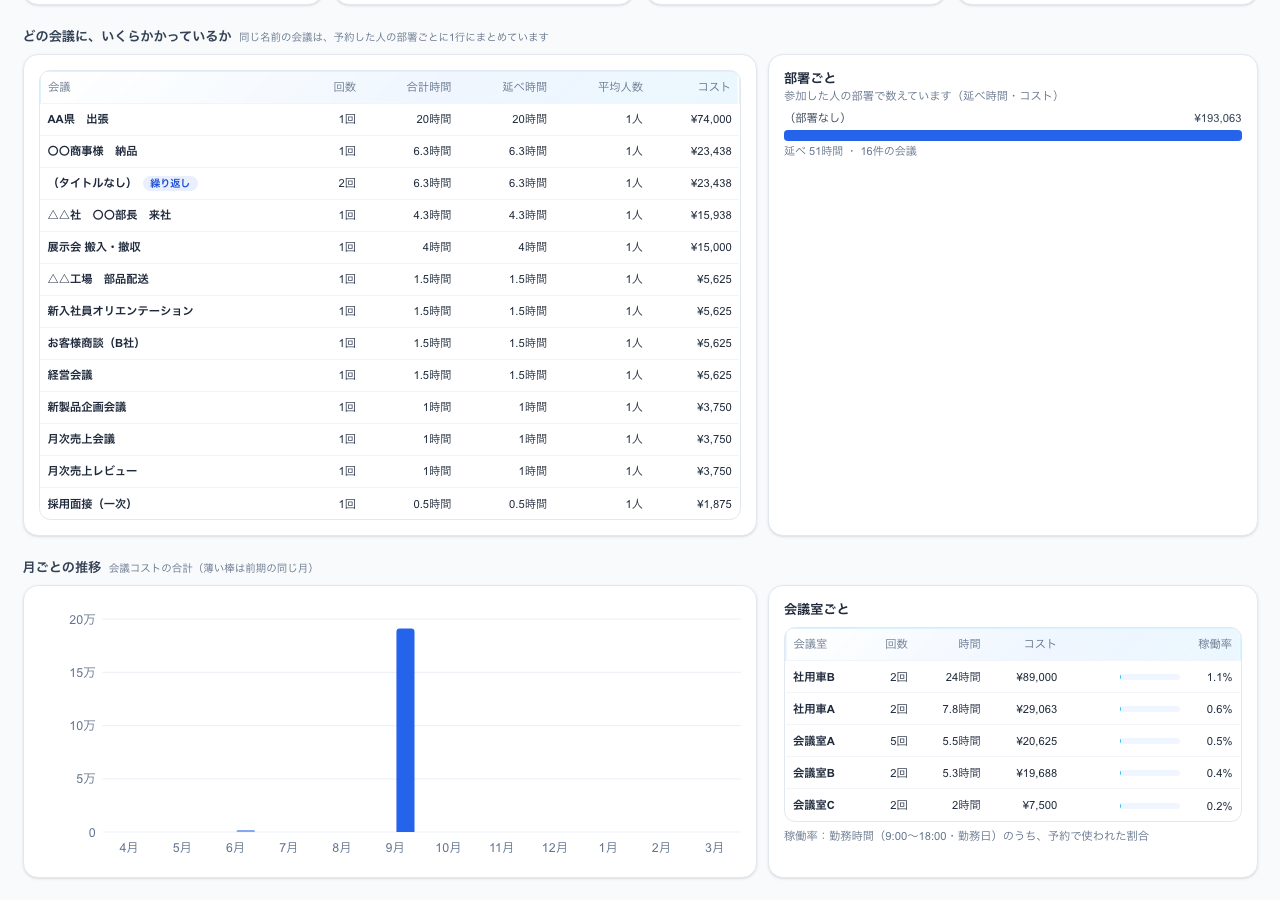
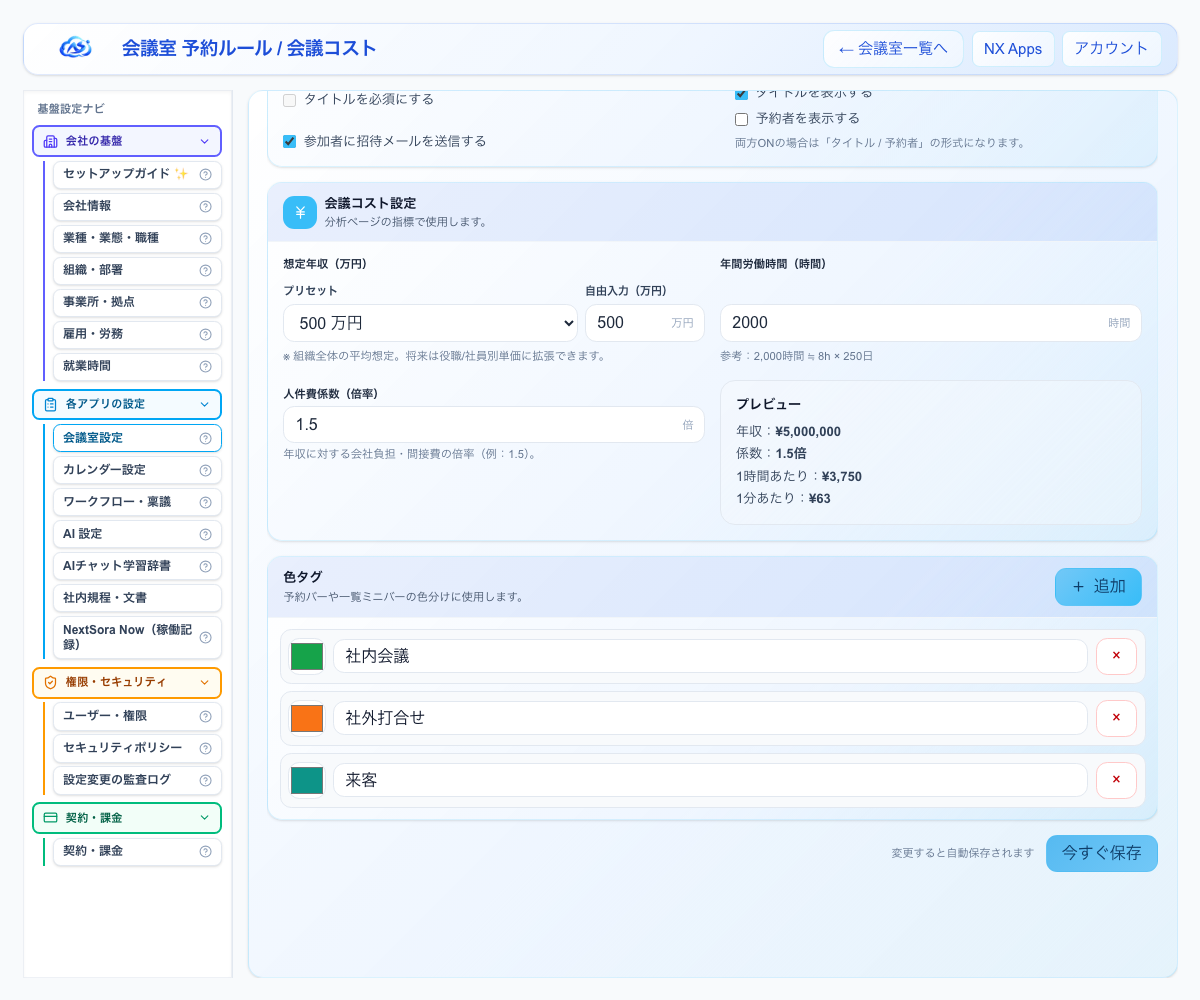
コストは「会議時間 × 社内の参加者数 × 1人1時間あたりの人件費」で計算します(社外のゲストは数えません)。人件費は会社設定の年収・倍率・年間労働時間から計算し、初期値は1人1時間 3,750円です。参加者は、議事録に出席の記録があればその人たち、無ければ招待した社員、どちらも無ければ予約した人1人として数えます。今月・今期は途中なので、先月・前期の「同じ日まで」と比べます。1人あたりの値は、その期間の平均の在籍人数(期間の毎日について在籍していた社員を数え、日数で割ったもの)で割ります。期間の途中で入社・退職した人は、在籍していた日数の分だけ数えます。部署は、会議の日にその人が所属していた部署で数えます(異動した人の過去の会議は、異動前の部署に入ります)。ただし記録が残っていない昔の異動は今の部署で数えます。異動の日は、ステータス変更で発令日を入れた場合はその日、入れていない場合は従業員台帳の部署を書き換えた日として扱います。
カラータグの色分け 予約に付けるカラータグ(社内会議・社外打合せなど)は、会社ごとにあらかじめ用意された一覧から選ぶ仕組みです。タグの追加・名称変更・色の変更は「会議ルール」画面(後述の管理者向け設定画面)の「色タグ」欄で行います。一般の社員が予約を作る・編集する画面でできるのは、用意されている中から1つを選ぶことだけで、その場で新しいタグを作ったり色を変えたりはできません。色はタイムラインのバーや一覧のミニバーの色分けに使われ、どんな用途の予定が多いかをひと目で見分けられるようにするためのものです。
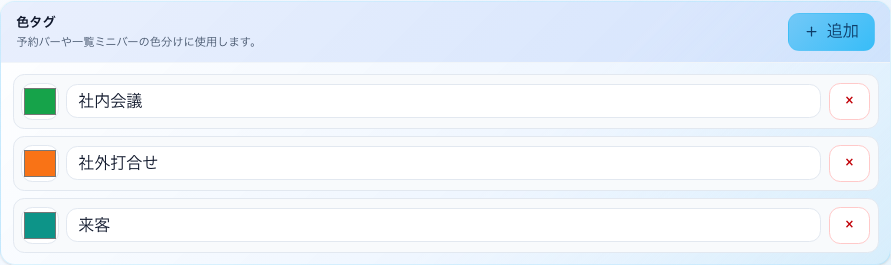
色タグの欄だけを拡大すると、色の丸いスウォッチ・タグ名の入力欄・削除(×)ボタンが1行ずつ並び、右上の「追加」ボタンで行を増やせることが分かります。
参加者を部署で絞り込んで空いている人を探す 「招待する参加者(社内)」の一覧には「すべて」「自部署」「他部署」という絞り込みボタンがあります。「自部署」は自分と同じ部署の社員だけ、「他部署」は自分以外の部署の社員だけに一覧を絞り込みます。日時を入力したあとであれば、社員ごとに「空き」「一部重複」「予定あり」のいずれかが表示され、その社員の予定が入力した開始〜終了時間と重なっていないかがひと目で分かります。一覧は自動的に「空き」の人が上に来るように並ぶので、部署の絞り込みと組み合わせれば、たとえば「自部署でこの時間に空いている人」をすぐに見つけられます。すでに参加者として選んだ社員は、絞り込みや空き状況に関わらず常に一覧の先頭に表示されます。
会議室の管理 会議室そのものの追加・名称変更・定員・表示色・並び順・使用中止の切り替えは、管理者向けの「会議室管理」画面(ヘッダーの「会議室管理」リンク)から行います。この画面自体は管理者相当の人にしかリンクが表示されません。
会議室が1つも登録されていないときは、予約画面の時間帯の枠が並ぶ場所に「会議室がまだ登録されていません」と表示されます。管理者相当の人には、その場で会議室名と定員(任意)を入れて追加できる入力欄が出ます。「追加」を押すとすぐに時間帯の枠が現れ、そのままドラッグで予約できます。場所・表示色・並び順などは「会議室管理」画面で設定します。管理者でない人には、管理者に登録を依頼するよう案内が出ます。
設定できる項目
- タイトル:会社設定で必須にできます。必須のときは空だと保存できません。
- 開始日・開始時間・終了時間:終了が開始より前にはできません。
- 日跨ぎ予約:オンにすると終了日を開始日より後に設定できます。オンにしただけで終了日を直さなかった場合は、自動的に翌日に繰り上がります。
- 終日予約:会議室のタイムライン表示範囲(会社の就業時間設定に連動)を開始・終了として自動で入ります。
- 繰り返し(新規予約のみ):単発・毎日・毎週・隔週・毎月から選び、毎月はさらに「同じ日付」「第n◯曜日」「最終◯曜日」などの基準を選べます。回数は2〜52回、または無期限を選べます。繰り返しを選ぶと、選択中の会議室が何回中何回空いているかがその場に表示されます。
- 招待する参加者(社内):社員を検索して追加します。参加者数は上部に表示されます。「すべて/自部署/他部署」で一覧を部署ごとに絞り込め、日時入力済みなら「空き/一部重複/予定あり」の表示でその時間の忙しさが分かります。
- カラータグ:会社設定(「会議ルール」画面)で用意した色分け用のタグから選びます。タグ自体の追加・色の変更はこの予約画面ではできません(後述の管理者向け設定画面で行います)。
- 備考:社内向けのメモです。
- 会議室の選び直し:会議室が複数登録されている会社では、新規時だけでなく編集時も選択し直せます。
画面から変えられない項目(固定の初期値)
- 会議室予約には会社の就業時間のような「営業時間外は不可」という制限はありません。24時間いつでも予約できます(就業時間はタイムラインの表示範囲にのみ影響します)。
- 直前の予約受付締切と、予約と予約の間に空けるバッファ時間は会社設定側の値がそのまま適用されます。この画面から個別に緩めることはできません。
- 予約の重複可否(同じ会議室・同じ時間帯を二重に取れるか)は常に不可で、画面から許可に変えることはできません。
誰ができるか
社員であれば誰でも会議室を予約できます。自分が作った予約は自分で編集・削除できます。他の人が作った予約を編集・削除できるのは、管理者・管理職・代表者相当の権限を持つ人だけです(予約編集画面の下部に「編集権限:作成者+管理者/管理職・代表者」と表示されます)。なお、作成者の記録が無い古い予約(タブレットからのその場予約など)は、誰でも編集・削除できる扱いになっています。予約バーのドラッグ移動も、この編集できる人と同じ範囲でのみ行えます。
分析タブは、会議室を見る権限を持つ社員なら誰でも開けます(標準のロールはすべて持っています)。会社全体・部署ごと・会議ごとの数字も、全員に同じものが表示されます。
会議室そのものの追加・編集・削除、カラータグの追加・色の変更は、管理者・代表者相当の人だけが行える管理操作で、一般の社員には「会議室管理」「会議ルール」といったリンク自体が表示されません。
制限
- 同じ会議室・同じ時間帯には、他の予約と重ねて予約できません。
- 繰り返し予約は「日跨ぎ予約」と同時には使えません。
- 繰り返し予約の保存時に会議室が埋まっている日があると、その日だけ会議室を選び直すか、予約から外す必要があります。
- 会社設定で「直前の予約受付締切」や「会議間バッファ」が設定されている場合、その条件を満たさない時間帯には予約できません(この画面からは個別に解除できません)。
- この2つの条件と「タイトル必須」は、AI チャットから予約を頼んだときにも同じように適用されます(2026-09-13 から)。条件に合わない依頼をすると、AI が理由と必要な分数を伝えて、時間をずらした案を出します。
- キャンセルした予約は一覧から見えなくなりますが、記録としては残ります(完全に消去はされません)。日程調整リンク経由で作られた予約は、会議室予約をキャンセルすると日程調整側の予約も連動してキャンセルされ、社外の相手にも取り消しのメール(カレンダーから予定を消す招待状付き)が届きます。
- 参加者への招待メール送信は、参加者全員にメールアドレスが登録されていないと行えません。
- 予約から作られるカレンダーの予定は NextSora の中だけに表示されます。Google カレンダーには同期されず、Meet リンクも作られません。
- タブレットから「延長」「利用終了」をした場合も、各自のカレンダー側の終了時刻が合わせて更新されます。
- 予約バーのドラッグでは時間帯と会議室しか動かせません。会議の長さを伸ばし縮めする操作(リサイズ)はできず、日跨ぎ予約もドラッグでは動かせません(いずれもモーダルの編集画面から直します)。ドラッグで移動した先が重複・会議間バッファ・直前受付締切のいずれかに触れる場合は保存されず、元の位置に戻ります。
- 分析タブでは、会議の目標値(KPI 目標)の設定と、主催者別のランキングはできません(2026-09-26 に廃止しました)。
- 分析タブの「期間を指定」は最長1年です。それより長い期間を選ぶと、終わりの日から1年前までに縮めて集計します。
- 開始と同時に終わった0分の予約(タブレットで開始してすぐ終了した場合など)は、会議として数えません。
- カラータグの追加・色の変更は予約画面からはできません。管理者向けの「会議ルール」画面から行います。
- AI チャットから繰り返し予約を作るときは、押さえたい日が1日でも埋まっていると1件も予約されません。埋まっている日だけを選び直す操作は、この画面からのみ行えます。
- AI チャットでは、繰り返し予約の日時と会議室は「その回だけ」しか変更できません。まとめてずらしたいときはこの画面から操作してください(タイトル・備考・カラータグ・参加者は「この回以降」「全ての回」にまとめて適用できます)。
- AI チャットからの取り消しは「その回だけ」か「全ての回」のどちらかで、「この回以降だけ」はできません。
- AI チャットの繰り返し予約は最大52回まで、回数を指定しない場合は4回分です。
うまくいかないとき
- 「タイトルは必須です」:会社設定でタイトル入力が必須になっています。タイトルを入力してください。
- 「終了日時は開始日時より後にしてください」:終了が開始と同じか前になっています。時間を見直してください。
- 「日跨ぎ予約になっていません。終了日を開始日より後にしてください。」:「日跨ぎ予約」をオンにしたのに終了日が開始日のままです。終了日を翌日以降に変更してください。
- 「日跨ぎと繰り返し予約の併用は現在できません。」:日跨ぎ予約のまま繰り返しを選ぶと出ます。どちらか一方にしてください。
- 「その会議室・時間帯には既に別の予約があります。」:他の予約と重なっています。別の時間か会議室を選んでください。
- 「会議間バッファ(◯分)を含めると既存予約と重なります」:時間はずれていなくても、会社設定の前後バッファを含めると隣の予約と近すぎます。開始または終了の時間を調整してください。
- 「直前の予約受付〆切(◯分)により、この開始時刻では予約できません。」:締切より直前の時間を選んでいます。少し先の時間を選び直してください。
- AI チャット経由では文面が少し違い、「この会社の設定では、会議室の予約は開始の◯分前までに取る必要があります」「予約と予約の間を◯分空ける必要があります」と出ます。意味は上の2つと同じです。
- 「この予約を変更する権限がありません。作成者本人または管理者のみ変更できます。」:自分が作った予約でも管理者相当の権限でもない予約は編集・削除できません。管理者に依頼してください。
- 「対象の会議室が見つからないか、権限がありません。」:会議室管理での操作対象が既に削除されているか、管理権限がありません。画面を再読み込みして確認してください。
- 「この会議室は現在使用できません。」:使用中止に設定された会議室に変更しようとしています。別の会議室を選んでください。
- (AI チャット)「日時と会議室は、この回にしか適用できません」:繰り返し予約の時間や会議室を、複数の回にまとめて反映しようとしています。その回だけであればチャットで変更でき、全ての回をずらす場合はこの画面から操作してください。
- (AI チャット)「◯◯ は既に予約が入っています。1件も予約していません」:繰り返しで押さえようとした日のどれかが埋まっています。時間帯や会議室を変えて頼み直すか、この画面から日ごとに調整してください。
- (AI チャット)「他の方が取った予約はチャットからキャンセルできません。会議室画面から操作してください」:他の人が作った予約です。この画面から操作するか、管理者に依頼してください。