
日程調整リンクを作って社外の方に送る
できること
メールの往復で日程を決めていた手間が、リンクを1本送るだけで終わります。会社カレンダーに登録した休日と日本の祝日は候補から自動で外れるので、相手に休みの日を提示してしまうこともありません(休日も候補に出したい場合は、作成時にチェックを外せます)。
社外の方に予約ページのリンクを送ると、相手はあなたの空いている時間から都合のよい時間を選べます。決まった予定は自動であなたのカレンダーに入り、会議室や社内への通知まで一度に片づきます。宛先を決めて送る「特定の相手に送る」方式と、同じリンクを複数の会社にまとめて配って早い者勝ちで予約してもらう「複数社に共有」方式のどちらかを選べます。
使いどころの例
- 商談の打診:特定の1社の担当者に、面談の日程を選んでもらう。
- 複数社への一斉打診:同じ内容で複数の会社に声をかけ、都合のつく会社から先に予約してもらう。
- 会議室ありとオンラインの使い分け:来社してもらう打合せは会議室を選び、Web会議は会議室を選ばずオンライン扱いで発行する。
手順
- カレンダーから「日程調整リンク一覧」を開き、「新規作成」を押します。
- 共有方式(特定の相手に送る/複数社に共有)を選びます。
- タイトルと説明を入力します。ここは相手の予約画面にそのまま表示されます。
- 「特定の相手に送る」の場合は、連絡先検索または手入力で宛先を追加します(氏名・メールは必須、会社名・役職は任意)。複数人を追加でき、先頭に追加した人が代表者になります。
- 候補にする期間・時間帯・所要時間・曜日、会議室(不要ならそのまま)を設定します。右側の「発行内容」に、共有方式・期間・時間帯・会議室と、候補が実際に何日/何枠あるかのプレビューがまとまって表示されるので、発行前に確認してください。
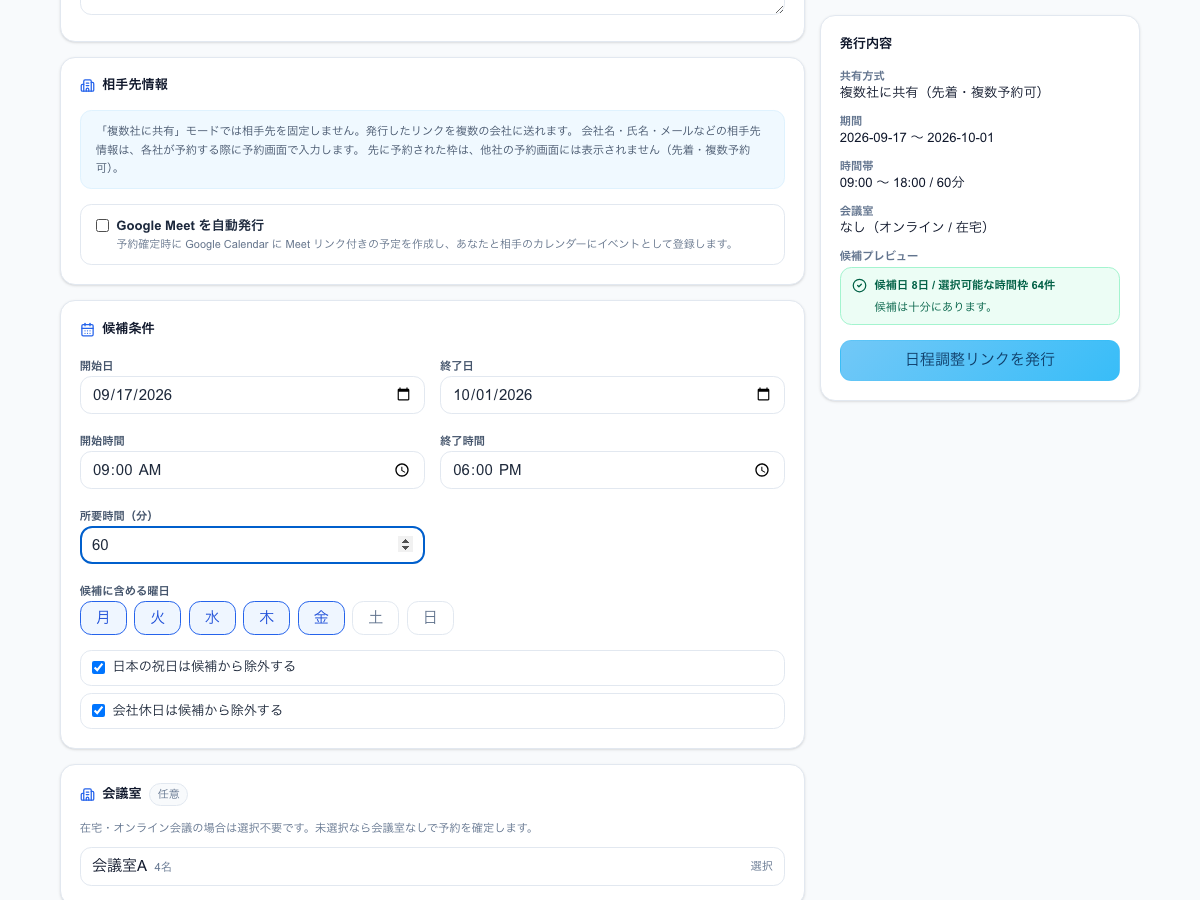
- 「日程調整リンクを発行」を押します。「特定の相手に送る」では、発行と同時に宛先へ招待メールも自動送信されます。
発行したあとの一覧での管理 発行したリンクは「日程調整リンク一覧」にまとまります。上部の切り替えで「自分の/全社」(自分が主催者または同席者のものだけに絞る/会社全体のものを見る)、「有効/期限切れ/全て」を切り替えられます。一覧には主催者・タイトル・相手先・候補期間・時間帯・確定予約(決まった日時)・状態(有効/満枠/期限切れ)・作成日が並び、右上の「列」メニューで表示する列を選べます。上部には有効な件数・期限切れ件数・累計予約件数も出ます。各行の「URLをコピー」ボタンで予約ページのURLを再取得できるので、招待メールを紛失した場合の再送にも使えます。
自分が発行した受付中のリンクには、鉛筆の「編集」ボタンが出ます。押すと作成画面が今の内容で開き、タイトル・説明・候補期間・時間帯・所要時間・前後の余白・曜日・祝日や会社休日を除くか・宛先・相手へのメモを直して「変更を保存」できます。送り方(特定の相手/複数社)・参加者・会議室・Google Meet・開始時刻の刻みは、発行後は変更できません。候補期間を延ばすと、リンクの期限も新しい終了日まで延びます。すでに入った予約はそのまま残ります。受付を今すぐ止めたいときは、各行の「受付を止める」ボタンを使います。

相手に届くメール(特定の相手に送るモード) 宛先ごとに、件名・説明・候補期間・候補時間帯・打合せ時間と予約ページのURLを記載した招待メールが届きます。「複数社に共有」モードでは招待メールは送られないので、URLを直接共有してください。
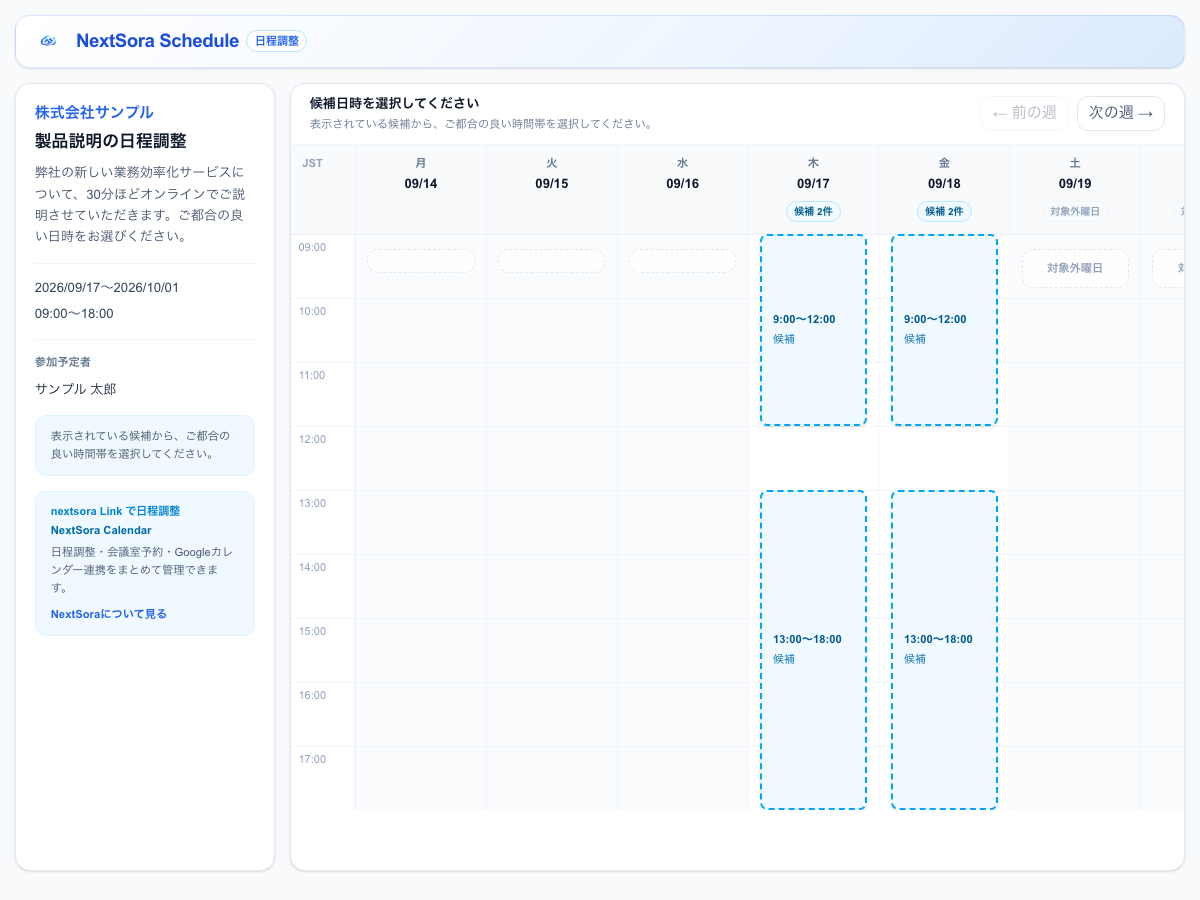
相手が予約するときの画面 相手が予約ページを開くと、あなたの会社名・タイトル・説明・候補期間・参加予定者と、週単位のカレンダーが表示されます。「前の週」「次の週」で候補を切り替えられ、対象外の曜日や祝日・会社休日は候補が出ない日として灰色で表示されます(一覧では「対象外曜日」「祝日」「会社休日」「満枠」「候補なし」のいずれかのラベルが付きます)。候補の時間帯をクリックすると予約内容の確認画面が開き、開始時間を候補の中から選び直せます。「特定の相手に送る」で宛先があらかじめ決まっている場合は名前・メールの入力は不要ですが、「複数社に共有」モードでは相手が会社名・氏名・メールアドレスを入力してから予約を確定します。
確定したときに起きること 相手が時間を選んで予約を確定すると、次が自動で行われます。
- 主催者の社内カレンダーに予定が作成されます(会議室を選んでいれば会議室の予約も同時に作られます)。Google カレンダーと連携していれば、Google 側にも同じ予定が作られます。
- 「Google Meetを自動発行」をオンにしていれば、Meetのリンク付きで予定が作られます。
- 相手が連絡先に未登録の社外の方だった場合、候補として自動で連絡先に登録されます。
- 主催者・相手(および同席の宛先)の双方に確定通知メールが届きます。相手宛のメールにはカレンダー登録用のファイル(ICS)が添付され、開くと自分のカレンダーアプリにそのまま予定を追加できます。
設定できる項目
- 共有方式:「特定の相手に送る」は指定した宛先だけが予約でき、全員に招待メールが届きます。「複数社に共有」は宛先を固定せず、リンクを受け取った各社が予約画面で自分の会社名・氏名・メールを入力します。先に予約された時間は他社の画面には出なくなります。
- タイトル・説明:相手の予約画面にそのまま表示される文言です。
- 宛先(特定の相手に送るのみ):追加した全員が予約でき、先頭が代表者として扱われます。宛先が2人以上いる場合、相手は予約時に「自分がどなたか」を選びます。
- メモ:社内向けの控えで、相手には表示されません。
- 候補期間・時間帯・所要時間:この範囲の中から空いている時間だけが候補になります。時間帯・曜日は会社の就業時間設定が登録されていればその値が初期値に入り、未設定なら9時〜18時・平日が初期値です。
- 候補に含める曜日:チェックした曜日だけが候補に出ます。
- 祝日/会社休日を候補から除外する:初期値はどちらもオンで、日本の祝日と、会社カレンダーに登録した会社休日は候補に出ません。休日も打合せを受けたい場合は、このチェックを外すとその日も候補に出ます。
- 開始時刻の刻み:相手の予約画面で選べる開始時刻の間隔です。既定は「所要時間に合わせる」で、5分・10分・15分・30分・1時間からも選べます。30分の打合せで15分刻みにすると、10:00・10:15・10:30…のように候補が増えます。
- 会議室:任意です。選ばなければ会議室なし(オンライン・在宅)の打合せとして確定します。
- 予定の前に空ける時間/予定の後に空ける時間:移動や片付けのために、予約の前後を空けておく分数です。初期値はどちらも0分です。ここに時間を入れると、既存の予定の前後もその分だけ埋まっている扱いになるため、候補の数は減ります。
- Google Meetを自動発行:オンにすると予約確定時にMeetリンク付きの予定が自動で作られます。あなた自身が Google カレンダーと連携しているときだけ選べます。
画面からは変更できない項目(固定の初期値) 以下は作成画面には入力欄が無く、常に決まった値で動きます。将来の設定項目候補として押さえておいてください。
- 休憩時間の除外:会社設定の「就業時間」に登録した休憩の時間帯が、自動的に候補から外れます。休憩は何本でも登録でき、休憩ごとに「日程調整の候補から外す」かどうかを選べます(初期値は外す)。昼休みは外し、10分程度の小休憩は外さない、といった使い分けができます。会社設定が未登録の場合は昼12時〜13時が外れます。リンクごとに休憩時間帯を変えることはできません。
- 有効期限:候補期間の終了日の23時59分に自動で設定され、別途期限だけを短く/長くすることはできません。
- 予約の上限件数:「特定の相手に送る」は1件、「複数社に共有」は多数(実質上限なし)に固定され、画面から件数を指定することはできません。
誰ができるか
リンクの作成に Google カレンダー連携は必要ありません。連携していない場合は、NextSora に登録されている予定・会議室予約・休日から候補を出します。Google カレンダーと連携していると、Google 側の予定も「埋まっている時間」として候補から除かれるため、二重予約を防げます。「Google Meet を自動発行」を使う場合だけ、あなた自身の Google カレンダー連携が必要です。連携は「Googleカレンダー連携」画面(あなたのカレンダーの連携状況を確認・接続する画面)から行います。
制限
- 1本のリンクで空き時間を出すのは作成した本人だけです。
- 「特定の相手に送る」は1件、「複数社に共有」は多数の予約を受け付けられますが、上限に達したリンクは一覧で「満枠」と表示され、それ以上は予約できません。
- 今より前の時間は候補に出ず、予約もできません。
- 相手が予約後に日時を変更・キャンセルする自分専用の画面は今のところ提供していません。変更したい場合は、相手から主催者(あなた)へ連絡してもらう運用になります。
- 発行済みのリンクを編集・受付停止できるのは、発行した本人と管理者だけです(一覧の「編集」ボタンは自分が発行したリンクにだけ出ます)。
- 送り方・参加者・会議室・Google Meet・開始時刻の刻みを変えたい場合は、受付を止めて新しく作り直してください。
うまくいかないとき
- 「過ぎた時間は予約できません。別の時間を選んでください」:予約ページを開いたまま時間が過ぎました。ページを開き直して、今より後の時間を選んでもらってください。
- 「この時間は直前に埋まりました。別の候補を選択してください。」:ほぼ同時に別の予定が入りました。候補を選び直してもらってください。
- 「この日程調整リンクは既に予約上限に達しています」:一覧で「満枠」になっています。新しく調整したい場合は新規作成してください。
- 「この日程調整リンクは期限切れです」:候補期間の最終日を過ぎています。新しく作り直してください。
- 「会議室が選択されていません」「この会議室は日程調整リンクの対象外です」:会議室ありのリンクで、候補にない会議室を選ぼうとしています。表示されている候補から選び直してください。
- 「お名前を入力してください」「メールアドレスが不正です」:「複数社に共有」モードで、氏名やメールアドレスの入力が空、または形式が正しくありません。入力し直してください。
- 「Google Meet を自動発行」のチェックが押せない:Meet リンクの自動発行には Google カレンダー連携が必要です。連携しなくてもリンクの発行自体はできます。